Чекліст запуску WordPress-сайту: що перевірити на сайті та хостингу перед публікацією
Завершення дизайну та наповнення сторінок ще не означають, що сайт готовий до роботи. Перед публікацією потрібно перевірити WordPress, основні функції, індексацію, HTTPS, резервні копії та хостинг.
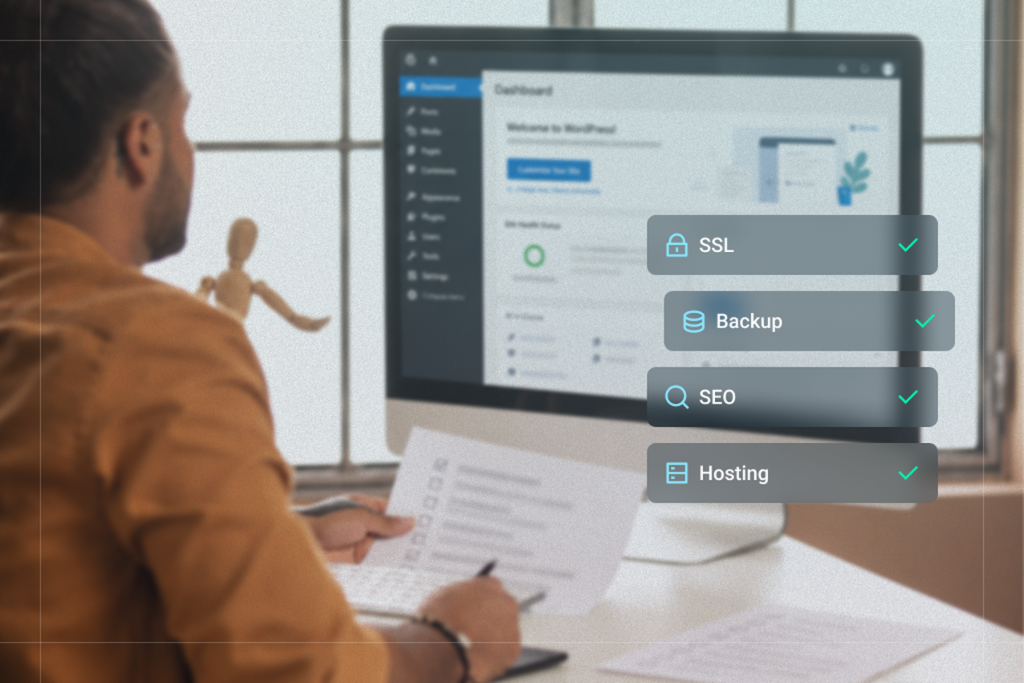
Особливо це важливо після перенесення з тестового середовища. На сайті можуть залишитися старі посилання, заборона індексації, тестові записи або інші налаштування, які не повинні потрапити у робочу версію.
Домен, HTTPS і посилання
Спочатку перевірте, чи основний домен відкриває правильну версію сайту та чи всі сторінки працюють через HTTPS. Якщо доступні адреси з www і без нього, одна з них має бути основною, а друга — перенаправляти на неї.
Після перенесення варто пройтися внутрішніми посиланнями, кнопками та зображеннями. У базі іноді залишаються адреси staging-домену. Перевірте і змішаний вміст: зображення, шрифти та інші ресурси не повинні завантажуватися через HTTP.
Відкрийте сайт для пошукових систем
Тестові сайти часто навмисно закривають від індексації. Перед запуском перевірте налаштування видимості WordPress, директиви noindex і robots.txt. Важливі сторінки не повинні випадково залишитися недоступними для пошукових роботів.
Перегляньте також title і description, фінальні URL, canonical та XML-карту сайту. Якщо новий сайт замінює старий і структура адрес змінилася, підготуйте редиректи зі старих URL.
Пройдіть сайт як звичайний користувач
Відкрийте меню, логотип, сторінки послуг, блог, контакти, футер і всі основні кнопки. Переконайтеся, що ніде не залишилися чернетки, демонстраційні записи WordPress, тестові товари або зображення-заглушки. Окремо відкрийте неіснуючу адресу та перевірте сторінку 404.
Форми краще тестувати повністю: надіслати заявку, перевірити повідомлення після відправлення та переконатися, що дані справді надійшли отримувачу. Для магазину так само варто пройти кошик, оформлення замовлення, доставку й оплату.
Не забудьте про мобільну версію. Меню, таблиці, форми, кнопки та спливні вікна мають нормально працювати.
Перевірте хостинг і швидкість
Перед запуском важливо подивитися й на середовище, у якому працює WordPress: версію PHP, доступні ресурси, диск і кешування. Після перенесення старий кеш краще очистити.
При виборі хостингу для WordPress сайту звертайте увагу не лише на ресурси тарифу, а й на керування SSL, резервними копіями, PHP та іншими параметрами, які знадобляться під час подальшої роботи із сайтом.
Зробіть резервну копію
Перед фінальними змінами створіть повну копію файлів WordPress і бази даних. Перевірте також, чи працюватимуть автоматичні бекапи після запуску, скільки копій зберігається та чи можна з них відновити сайт.
Для наступних великих змін краще використовувати staging. Наприклад, у Antihost можна працювати з окремим тестовим середовищем, щоб перевіряти оновлення WordPress, плагінів, тем або коду до перенесення змін на робочий сайт.
При цьому staging і резервна копія — не одне й те саме. Тестове середовище допомагає знайти проблему до публікації, а резервна копія потрібна, якщо сайт уже доводиться відновлювати.
Після запуску перевірте все ще раз
Коли сайт уже працює на основному домені, ще раз відкрийте ключові сторінки та відправте форми. Перевірте аналітику, журнали помилок та індексацію в Google Search Console.
Частина проблем проявляється лише після появи реальних відвідувачів. Тому запуск WordPress-сайту — це не одна кнопка “Publish”, а остання технічна перевірка перед тим, як проєкт почне працювати для користувачів.